Web server adalah sebuah perangkat lunak yang berfungsi untuk menerima permintaan HTTP (hyper Text Transfer Protocol)yang
berbentuk web HTML . Pada web server kita biasa menginstall satu satu
maupun bersamaan,tetapi lebih baik menginstall bersamaan, karena lebih
cepat. Untuk membuat web server yang handal kita harus mendukung
syarat-syarat sebagai berikut:
Apache sebagai Web server
pHp sebagai pemograman web
MySQL sebagai database
Langkah –langkah menginstall web server adalah sebagai berikut:
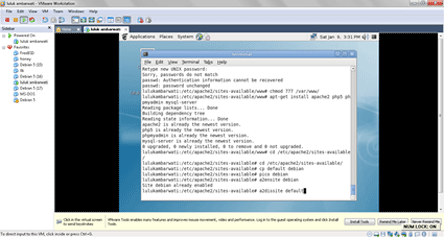
1.Pada Debian buka terminal dan ketik “apt-get install apache2 php5 phpmyadmin mysql-server”, tekan enter
Web server adalah sebuah perangkat lunak yang berfungsi untuk menerima permintaan HTTP (hyper Text Transfer Protocol)yang
berbentuk web HTML . Pada web server kita biasa menginstall satu satu
maupun bersamaan,tetapi lebih baik menginstall bersamaan, karena lebih
cepat. Untuk membuat web server yang handal kita harus mendukung
syarat-syarat sebagai berikut:
Apache sebagai Web server
pHp sebagai pemograman web
MySQL sebagai database
Langkah –langkah menginstall web server adalah sebagai berikut:
1.Pada Debian buka terminal dan ketik “apt-get install apache2 php5 phpmyadmin mysql-server”, tekan enter
2.Pilih apache 2
3.Isi password untuk root MySQL, pilih Ok, tekan enter
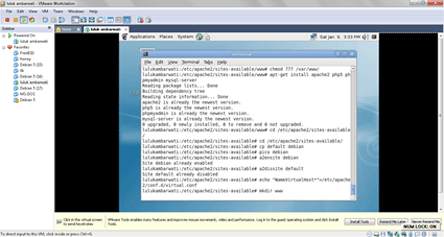
4.ketikan “cd /etc/apache2/sites-available” pada terminal
5.Ketik “cp default debian”, tekan enter
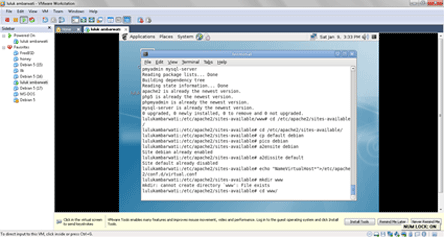
6.Ketik perintah “pico debian”, tekan enter
Kita biasa memakai pico,nano,vi ataupun vim,jadi sesuai dengan yang diinginkan
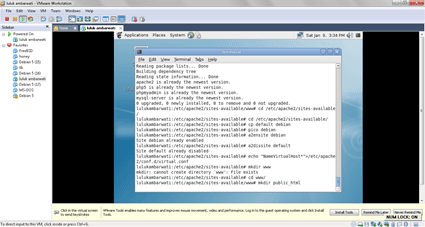
pada pico debian yang perlu diedit(menambahkan) seperti berikut:
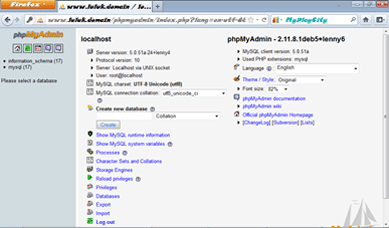
13.Buka windows kemudian buka web browser ,dan ketikan Http:/www.debian.edu/phpmyadmin pada address bar
14.Isi kolom Username diisi dengan : root dan pada password: (sesuai
password ketika anda menginstall mysql-server), klik Go dan akan muncul
seperti gambar yang dibawah ini
Daftar pustaka : https://www.kompasiana.com/jejaring/552ffb3c6ea834297c8b4594/cara-install-web-server-di-debian?page=all
Instalasi CMS
CMS adalah merupakan sebuah Content Management System dan
PPDB Online GRATIS yang dibuat untuk semua jenjang sekolah mulai dari
tingkat SD/Sederajat, SMP/Sederajat, SMA/Sederajat, dan Perguruan
Tinggi. Pengembangan CMS ini dimulai pada tahun 2012 yang awalnya
merupakan project premium untuk salah satu sekolah di Kabupaten
Kuningan, dan pada tahun 2013 mulai dibagikan secara gratis.
Sedangkan untuk versi terbarunya yaitu 2.x dimulai tahun 2016 dan
masih aktif dalam maintenance hingga sampai sekarang. Berhubung CMS ini
dikembangkan dan diberikan secara gratis, maka tidak boleh
diperjualbelikan tanpa adanya izin dari Pengembang CMS Sekolahku.
Pengguna juga tidak diperkenankan untuk membuat aplikasi turunan dari
CMS dengan nama baru.
Selain itu pengguna tidak diberikan izin untuk melakukan penghapusan
kode sumber aplikasi yang berada di bagian footer CMS maupun menyertakan
link komersial seperti layanan hosting maupun domain yang bisa
menguntungkan satu pihak. Namun per 2020 ini CMS Sekolahku telah
mempunyai versi premium berbayar yang mereka tawarkan dengan lebih
banyak keunggulan. Tetapi jika Anda ingin menggunakan versi gratis,
simak cara install CMS Sekolahku berikut ini.
Berikut langkah- langkah mudah yang bisa Anda ikuti dan terapkan dalam menginstal CMS Sekolahku :
Pastikan Anda sudah terinstall web server Apache, PHP, MySQL, dan
phpmyadmin di komputer. Bagi pengguna OS Windows, untuk memudahkan
silahkan download XAMPP atau WAMP SERVER. WAMP SERVER download disini http://www.wampserver.com, XAMPP download disini https://www.apachefriends.org
Buat folder dengan nama “cmssekolahku” dalam direktori xampp/htdocs,
jika mengunakan XAMPP atau dalam direktori www jika menggunakan WAMP.
Extract file cms-sekolahku-v2.zip di folder tersebut.
Buka phpMyAdmin di browser dengan mengetikan localhost/phpmyadmin.
Pilih menu “DATABASE” kemudian buat database dengan nama “db_sekolahku”
Jika langkah nomor 5 sukses, database dengan nama db_sekolahku akan muncul di samping kiri.
Klik database tersebut dan pilih menu “IMPORT”, kemudian browse file
dengan nama db_sekolahku.sql yang saya sertakan dalam folder hasil
download.
Sedikit informasi yang perlu Anda ketahui dalam melakukan instalasi ini adalah :
Silahkan buka browser dan ketikan URL : localhost/cmssekolahku
Untuk login ke halaman backend, silahkan ketikan URL: localhost/cmssekolahku/login
Default username dan password biasanya menggunakan username sebagai administrator.
Pada langkah ke-7 seharusnya program sudah bisa dijalankan, namun
untuk memastikan konfigurasi database sudah benar atau belum, silahkan
buka file database.php yang ada di dalam folder
cmssekolahku/application/config/database.php dengan menggunakan Code
Editor sejenis Notepad++ atau Sublime Text.
Lihat baris 78, 79, dan 80 kemudian silahkan sesuaikan 3 baris tersebut sesuai dengan konfigurasi komputer masing-masing.
Cara install dengan menggunakan Installer
Berikut cara lain dalam melakukan instalasi yang bisa Anda coba dengan menggunakan Installer :
Pastikan sudah terinstall web server Apache, PHP, MySQL, dan
phpmyadmin di komputer. Bagi pengguna OS Windows, untuk memudahkan
silahkan download XAMPP atau WAMP SERVER. Untuk WAMP SERVER bisa
download disini http://www.wampserver.com. XAMPP download disini https://www.apachefriends.org
Buat folder dengan nama “cmssekolahku” dalam direktori xampp/htdocs,
jika mengunakan XAMPP atau dalam direktori www jika menggunakan WAMP.
Jika Anda ingin menginstal melalui hosting Anda, inilah langkah- langkah yang bisa Anda terapkan untuk melakukannya :
Download CMS Sekolahku versi terbaru di website resmi sekolahku.web.id
Pastikan Anda sudah mengantongi akun hosting untuk melakukan instalasi
Masuk login ke akun cpanel hosting Anda dengan melalui domain atau cPanel, masukan user dan passwordnya
Masuk ke dalam file manager dan upload CMS Sekolahku di public_html jika CMS yang akan di install merupakan domain utama.
Extract folder zip CMS Sekolahku tersebut.
Berikutnya adalah membuat (database, user dan passowrd) di cPanel Utama pilih menu Wizard Database MySQL di menu Database.
Simpan nama Database, user, dan password yang Anda buat tadi dengan aman dan mudah untuk digunakan kembali.
Buka menu phpmyadmin pilih database yang sudah dibuat, lalu klik
import untuk upload database, upload database bawaan yang ada di folder
CMS Sekolahku (extension .sql)
Lalu input Database, user dan password di file database.php di
public_html > application > config >database.php kemudian klik
edit.
Hapus folder install yang ada di CMS Sekolahku yang tadi di upload,
karena kalau tidak di hapus saat akses domain akan membawa redirect menu
install.
Silahkan coba akses website Anda karena jika tahapannya telah ANda ikuti dengan benar maka website sudah bisa di akses.
Daftar pustaka : https://idcloudhost.com/cara-install-cms-sekolahku/
Content Management System Atau yang disingkat dengan CMS dapat digunakan
untuk pembuatan suatu website sebuah perusahan, organisasi ataupun
dunia pendidikan. Selain itu CMS juga dapat dimanfaatkan untuk pembuatan
sebuah blog, jejaring social, e-learning bahkan untuk galeri foto. Dan
masih banyak lagi manfaat dari CMS. Jadi apakah CMS itu?
Content = isi, Management = pengaturan, System= sistem. Jadi Content
Management System atau CMS merupakan suatu sistem yang dapat digunakan
untuk mengatur/ mengelola content atau isi dari sebuah website.
Pengaturan CMS pada website mulai dari pendesignan, pengolahan data
hingga pengintegrasian dengan hosting yang akan digunakan. Adapun
beberapa contoh-contoh dari CMS yaitu :
1. Joomla
Joomla merupakan sebuah CMS yang menggunakan bahasa pemrograman
PHP dan database dengan menggunakan database MYSQL untuk penggunaan internet
maupun intranet. Joomla dapat digunakan untuk membuat situs sperti portal, komersial,
nonprofit, dan pribadi. Desaign joomla sangat fleksibel, mudah digunakan dan memiliki
bentuk yang sederhana. Selain itu juga cukup mudah dalam proses penginstalannya.
2. Drupal
Drupal juga merupakan salah satu content management system yang
bersifat open source. Sehingga dalam perawatan dan pengembangannya dilakukan oleh
berbagai komunitas pengguna dan pengembang drupal diseluruh dunia. Drupal berada
dibawal lisensi GPL. Drupal dapat digunakan pada beberapa database seperti MYSQL,
PostgreSQL, SQLite, MariaDB, srta MSSQL. Web server yang mendukung CMS ini
diantaranya yaitu apache, Nginx, dan IIS. Kemampuan drupal tidak hanya sebagai CMS
tetapi sekaligus sebagai CMF untuk membangun aplikasi berbasis web. Sama seperti joomla
drupal dibuat dengan menggunakan bahasa pemrograman PHP.
3. WordPress
Wordpress merupakan salah satu CMS yang saat ini banyak digunakan
orang sebagai salah satu sarana untuk nge-blog. Melalui wordpress kita dapat memiliki
layanan blog dengan nama domain serta deserver sendiri. Selain itu wordpress sangat mudah
digunakan, serta tampilan yang powerfull karena menggunakan template yang telah
dikombinasikan dengan plugin. WordPress juga memiliki versi yang instant dan gratis
hosting. Caranya cukup dengan mendaftar saja.
Jadi apakah keuntungan dari penggunaan Content Management System (CMS) yang
dibahas diatas. Keuntungan dari penggunaan CMS diantaranya yaitu:
1. Biayanya gratis/ free.
2. Fitur pendukungnya sangat banyak. Untuk CMS Free biasanya dapat diintegrasikan
dengan berbagai fitur tambahan seperti plugin SEO, plugin e-commerce. Dan masih
banyak lagi.
3. Banyak pengembangnya, Karena berlisensi GPU (General Public license). Sehingga lebih
mudah dalam menangani error yang mungkin terjadi.
4. Pemakai dari CMS Free banyak sehingga dapat saling menukar informasi lebih banyak
juga. Selain itu kita dapat bertanya saat menemui kesulitan.
Namun perlu diperhatikan juga dalam penggunaan CMS karena CMS pasti memiliki
kekurangan seperti :
1. CMS free memiliki pengguna yang banyak.
2. Bila ingin menggunakan CMS berbayar, maka harus siap untuk kemungkinan
menghadapi resiko penanganan error sendiri karena pengembang CMS ini masih sedikit.
(tidak berlisensi GPU).
3. Karena pengguna CMS berbayar masih sedikit maka informasi mengenai CMS tersebut
juga masih minim.
Beberapa hal yang perlu juga diketahui mengenai CMS yaitu:
1. Pembuatan content pada CMS cukup mudah karena dapat dibuat tanpa perlu mengetahui
dasar dari HTML.
2. Kemudian bila page telah dibuat, maka CMS yang akan menyimpan page tersebut pada
tempat penyimpanannya berdasarkan link yang terkait.
3. Apabila artikel telah diaprove maka secara otomatis akan dipublikasikan berdasarkan
kategori dari artikel tersebut.
Jadi apabila sudah ada content yang mudah digunakan dan membantu dalam pengelolaan
suatu website sperti CMS, mengapa tidak dimanfaatkan.
Pengertian CMS
CMS (Content Management System) merupakan sebuah aplikasi web atau
software web yang tujuannya untuk memudahkan dalam pengelolaan
(upload,edit,menambahkan,dll) konten dalam sebuah website/blog/aplikasi
web tanpa harus dibekali pengetahuan tentang hal-hal yang bersifat
teknis tanpa harus memiliki pengetahuan tentang bahasa pemrograman web.
Sehingga dengan adanya CMS ini, orang awam pun dapat membuat sebuah
website yang langsung jadi dan pengguna tinggal mengelola isi konten
website tersebut tanpa campur tangan dari pihak webmaster.
CMS adalah software yang digunakan untuk membuat, mengubah dan
mempublikasikan content ke dalam sebuah website. Fasilitas yang umumnya
terdapat dalam CMS sangat banyak, terutama yang berkaitan dengan
publikasi isi website, pengaturan halaman, pengubahanisi, pencarian dan
lain-lain. Sebuah CMS, dapat berbentuk program yang sederhana, atau
dapat juga merupakan suatu program kompleks yang terdiri dari berbagai
modul-modul sesuai dengan fasilitas yang terdapat di dalamnya .
Mengapa perlu CMS?
Karena para pengelola atau pemilik website yang tidak mahir dalam
menggunakan kode HTML dapat melakukan pembuatan, pengubahan dan
publikasi content terhadap website-nya sendiri.
CMS menyediakan framework manajemen proses yang dibutuhkan dalam
pengembangan website yang menghendaki pengelolaan yang sering/ dalam
frekuensi yang tinggi.
Keuntungan CMS
Konsistensi design website dapat dijaga
Tidak diperlukan keahlian khusus untuk pengelolaan website
Content yang dikehendaki dapat dipublikasikan tanpa pengeditan oleh orang lain
Menghemat biaya untuk mempekerjakan web specialist
Notifikasi otomatis kepada pemilik website jika ada content yang sudah kadaluarsa
Memungkinkan kerjasama yang baik antar pengelola suatu website.
Mengurangi kompleksitas dalam pengelolaan informasi ke website
Jadi, Fungsi utama dari CMS adalah sebagai platform atau aplikasi web
dengan fokus pada pengelolaan konten. Biasanya website atau situs yang
menggunakan CMS adalah website yang yang menyajikan banyak konten atau
artikel seperti blog. CMS memudahkan pengguna melakukan pengeditan
artikel secara cepat dan mudah. Semakin blog anda memiliki banyak
artikel maka akan semakin sulit untuk menyortirnya.
Karena ketika
ingin melakukan pengeditan pada artikel yang lama perlu waktu untuk
mencarinya. Namun dengan CMS hal tersebut mudah dilakukan karena
pengguna tinggal melakukan pencarian berdasarkan nama judul artikel.
Dapat juga melakukan pencarian berdasarkan tanggal posting dan
sebagainya sehingga pasti akan sangat memudahkan pengguna.
Selain
memberi kemudahan dan efisiensi, CMS memiliki fungsi lain yang tidak
kalah penting yaitu mampu menjaga kualitas design dari website anda.
Jika website anda memiliki tampilan yang bagus pastinya hal ini akan
menjadi nilai tambah tersendiri bagi suatu web untuk menarik minat dari
pengunjung.
Dan juga, Jika pada umumnya suatu website tidak
menyediakan administrator sebagai sarana pengelolaan web maka beda
halnya dengan CMS, karena anda akan mendapatkanya secara gratis.
Cara membuat blog pribadi yang menarik, gratis, dan menghasilkan yang pertama adalah dengan menggunakan blogger.com atau blogspot.com. Cara membuat blogspot ini tergolong yang paling mudah untuk dilakukan.
Hal ini dikarenakan blogspot sendiri merupakan platform blogging yang ramah bagi para pemula. Selain itu blogspot juga merupakan platform besutan dari google, sehingga fitur yang ditawarkan pun cukup banyak.
Cara yang dapat Anda lakukan untuk membuat sebuah blog pribadi ada dua cara. Cara yang pertama adalah membuat blog melalui smartphone dan membuat blog melalui komputer atau PC.
Cara Membuat Blog Melalui Smartphone
Cara membuat blog pribadi yang menarik, gratis, dan menghasilkan yang pertama adalah dengan cara membuat blogspot melalui smartphone. Berikut ini kami rangkum cara membuat blogspot melalui smartphone :
1. Unduh aplikasinya. Untuk membuat blog via ponsel Anda harus mengunduh aplikasi blogspot terlebih dahulu. Aplikasi yang tersedia untuk blogspot adalah Blogger.com. Kamu bisa mengunduhnya melalui Google Play Store ataupun melalui App store.
2. Masukan alamat email. Setelah Anda selesai mengunduh dan juga menginstal aplikasi tersebut, langkah selanjutnya adalah memasukan alamat email untuk membuat akun.
3.Sign Up dengan alamat email. Selanjutnya ialah lakukan sign up dengan memasukan alamat email dan juga password yang kamu miliki.
4. Edit profil. Setelah berhasil masuk pada aplikasi tersebut, Anda bisa untuk mulai mengisi profil yang ada sesuai dengan keinginan dan juga arahan pada halaman edit profil. Selanjutnya kamu bisa memilih buat blog baru.
5. Tulis alamat blog dan judul blog. Setelah menampilkan halaman buat blog baru, Anda bisa menuliskan alamat blog. Anda harus perhatikan saat mengisi alamat blog ini, Anda diperintah untuk harus menuliskannya dengan nama yang belum pernah dipakai oleh pengguna lainnya.
6. Klik desain template. Jika sudah menuliskan alamat dan juga judul blog Anda bisa untuk memilih desain template yang sesuai dengan keinginan kamu.
Cara Membuat Blog Melalui PC atau Laptop
Untuk yang selanjutnya adalah membuat blog hanya dari aplikasi pada PC atau Laptop, Anda perlu menyiapkan sebuah alamat email dari google. Langkah yang dapat dilakukan antara lain :
1. Buka halaman browser. Langkah pertama ialah Anda perlu membuka halaman browser pada PC atau laptop Anda. Kemudian ketikan alamat www.blogger.com pada kolom alamat website.
2. Klik create your blog. Setelah muncul halaman blogger.com Anda bisa mengklik pada tombol create your blog untuk memulai membuat blog baru.
3. Buat akun dengan email. Selanjutnya Anda bisa menuliskan alamat email dan juga password untuk membuat akun baru pada blogspot Anda. Meskipun kamu membuat akun baru, tapi Anda tak perlu untuk mendaftar. Karena blogspot akan langsung menghubungkan dengan data yang ada pada akun gmail Anda.
4.Lengkapi profil. Setelah masuk pada akunblogger.com, anda akan diarahkan untuk mengisi profil pada blog anda.Meskipun anda diminta untuk melengkapi profil, akan tetapi anda bisa mengisinya dilain waktu.
5.Settingan dasar pada dashboard.Pada halaman profil, kamu bisa langsung menuju dashboard untuk mengatur tampilan awal pada blog yang akan kamu buat.Pada dashboard ini kamu bisa untuk menuliskan judul serta alamat blog dan juga tema yang ada. Selanjutnya klik create blog. Jika kamu ditawari untuk membeli sebuah domain, anda bisa menolaknya dengan mengklik No Thanks yang ada pada layar.
6.Pengaturan post blog. Langkah selanjutnya anda akan menuju dashboard untuk mengatur blog dan juga menuliskan isi blog milik anda.Kemudian anda bisa mengklik publish jika telah selesai menulis isi blog.
7.Lihat hasil postingan. Terakhir jika anda ingin melihat bagaimana tampilan postingan tulisan anda pada blog, anda bisa mengklik visit blog ataupun mengetik alamat blog yang anda buat.
Cara untuk Menghasilkan Uang dari Blog
Cara membuat blog pribadi yang menarik tentunya tidak terlepas dari adanya niatan digunakannya blog untuk dapat menghasilkan uang. Bagi anda yang memiliki keinginan untuk dapat menghasilkan uang dari blog, berikut beberapa cara yang bisa dilakukan.
1. Jadi publisher iklan
Publisher Iklan adalah seseorang yang memasang iklan di lama web yang seseorang miliki. Salah satu layanan yang biasanya dipakai oleh para blogger adalah Google Adsense.
Google Adsense sendiri merupakan jaringan periklanan yang disediakan oleh Google. Bagi pemilik website, mereka dapat memasang iklan dari Google pada website mereka. Setiap klik yang diperoleh akan diakumulasi menjadi uang yang nantinya bisa dicairkan.
2. Memberi Ulasan Produk Tertentu
Cara membuat blog pribadi yang dapat menghasilkan uang berikutnya adalah dengan melakukan endorse atau memberi ulasan pada produk tertentu. Pemilik merek bakal mengirimkan produk atau menawarkan jasa yang bisa dinikmati oleh para blogger secara gratis. Bahkan tak sedikit blogger yang dibayar untuk mengulas produk tersebut di blog pribadinya.
5 Jenis Blog yang Sebaiknya Anda Ketahui
1. Blog Pribadi
Blog pribadi adalah blog yang umumnya dibuat hanya untuk sekadar mengisi waktu luang atau berbagi hal-hal dari kehidupan sehari-hari. Blog jenis ini pada dasarnya adalah sebuah catatan online publik sehingga topiknya bisa segala hal. Selain itu, blog pribadi tidak ditujukan untuk menghasilkan uang. Meskipun demikian, pemilik blog jenis ini akan tetap enjoy ngeblog .
2. Blog otoritas (authority blogs)
Blog otoritas adalah blog yang dibuat oleh para blogger serius. Tujuan blog tersebut adalah menjadi ahli di topik yang dibahasnya.
Dari sisi mendapatkan pengunjung, blog otoritas tidak fokus kepada pengunjung dari mesin pencari, namun menggaet pengunjung juga dari social media (Facebook, Twitter, dan Pinterest). Oleh sebab itu, jika pun mesin pencari tidak ada, blog-blog otiritas masih mendapatkan trafik dari sosial media tersebut.
Terkait konten, blog otoritas umumnya tidak mementingkan kata kunci. Tak heran, blog otoritas memublikasikan ratusan hingga ribuan artikel berkualitas karena topik yang mereka bahas tidak sempit (misalnya kesehatan, rumah, pengembangan diri, teknologi, dan lain-lain).
TechCrunch (blog otoritas seputar dunia teknologi)
3. Blog Niche
Berbeda dengan blog otoritas, blog niche fokus kepada sebuah kata kunci tertentu yang diupayakan untuk masuk ke halaman satu mesin pencari. Pembuatan blog jenis ini memiliki pola: riset kata kunci, pembuatan konten, dan optimasi di mesin pencari.
Dari sisi pengunjung, blog niche menggantungkan diri kepada pengunjung yang berasal dari mesin pencari (utamanya Google) sehingga biasanya para pemilik blog niche sibuk mencari backlink dari beragam sumber agar blog mereka masuk ke halaman 1 Google untuk kata kunci yang dibidiknya.
Karena hanya menggantungkan pengunjung dari Google, kelemahan terbesar blog niche adalah kehilangan pengunjungnya dalam waktu sekejap jika Google memperbaharui algoritma pencariannya. Anda mungkin pernah mambaca keluhan para pemilik blog niche di forum-forum internet marketing karena blog mereka telempar dari halaman 1 Google akibat Google Panda, Google Penguin, atau penalti manual Google.
Sekarang ini ada banyak debat kusir perihal mana yang lebih baik dalam menghasilkan uang antara blog otoritas dan blog niche. Para fan blog otoritas mengklaim bahwa blog otoritas adalah yang terbaik menghasilkan uang. Begitu juga dengan klaim para “pecinta” blog niche. Namun, dalam pandangan saya, dua-duanya bagus menghasilkan uang sepanjang konten dan backlink-nya berkualitas.
4. Blog Perusahaan
Beberapa tahun belakangan ini banyak perusahaan telah menambahkan sebuah blog pada website mereka. Perusahaan menggunakan blog mereka untuk menginformasikan pengumuman penting, memperkenalkan produk dan atau jasa baru, dan berkomunikasi dengan pelanggan. Oleh karena itu, blog jenis ini umumnya tidak dimonetisasi dengan iklan-iklan pihak ketiga.
Dua contoh yang masuk jenis blog ini adalah The Infolinks Blog dan The Payoneer Blog.
5. Blog spam
Blog spam adalah blog yang dibuat dengan tidak memperhatikan kualitas. Blog jenis ini umumnya berupa blog automatically generated content (AGC) yang bisa dengan mudah dibuat dalam jumlah masif. Pemilik tinggal menggunakan software (biasa juga kode tertentu atau plugin) pengambil konten dari blog atau website orang lain dan blog mereka akan dengan mudah terisi konten.
Walaupun mudah dibuat, blog spam sering mendapat komplain dari pemilik blog yang kontennya diambil karena terjadi pelanggaran hak cipta. Bukan hanya itu, blog jenis ini menjadi sasaran empuk Google dalam membersihkan hasil pencariannya dari konten-konten yang tidak bermutu.
Dengan mengetahui kelima jenis blog di atas, Anda mendapat gambaran tentang blog seperti apa yang hendak Anda buat. Secara probadi, saya baru membuat blog niche dan blog otoritas. Dari sisi bahasa, blog niche saya 100% berbahasa Inggris, sedangkan blog otoritas saya semuanya berbahasa Indonesia (salah satunya blog yang sedang Anda baca ini).
Cara Membuat WordPress (Tutorial Lengkap)
Membuat website sangatlah mudah. Apalagi jika Anda menggunakan platform yang tepat. Nah, di artikel ini kami akan menjelaskan secara lengkap bagaimana cara membuat website dengan platform terbaik, yaitu WordPress. Di artikel ini Anda akan belajar tentang cara membuat WordPress sampai website Anda jadi dan teroptimasi.
WordPress: CMS Paling Populer
WordPress adalah CMS atau platform pembuatan website paling populer di dunia. Lebih dari 30 persen website di dunia dibuat menggunakan WordPress. WordPress bisa menjadi begitu populer karena kemudahan penggunaan dan fitur-fiturnya yang lengkap.
Pengguna WordPress tidak terbatas pada blogger pribadi saja. Banyak perusahaan besar yang mempercayakan WordPress sebagai platform pembuatan websitenya. SONY Music, Bata, Mercedes Benz, The New York Times Company, dan The Walt Disney adalah beberapa contoh perusahaan ternama yang menggunakan WordPress.
Semakin banyak pengguna WordPress, semakin banyak pula tutorial dan tips optimasi WordPress tersebar di internet. Forum-forum pengguna WordPress bertebaran di internet. Tutorial WordPress juga mudah ditemukan. Hal ini memudahkan bagi siapapun untuk belajar cara membuat website dengan WordPress.
Anda juga perlu tahu tentang perbedaan WordPress.com dan WordPress.org sebelum mempelajari cara membuat website dengan WordPress. Perbedaan dasar di antara keduanya terletak pada host aktualnya.
Jika menggunakan WordPress.com, Anda tidak perlu pusing-pusing mengeluarkan uang untuk hosting dan domain untuk website karena sudah disediakan langsung dari WordPress secara gratis. Namun, fasilitas di WordPress.com terbatas. Domain Anda harus kustom dari WordPress, yaitu di belakangnya terdapat wordpress.com (www.namaanda.wordpress.com).
Berbeda dari versi gratisnya, WordPress.org memberikan keleluasaan dan berbagai fasilitas lain. Anda bisa memiliki website dengan domain sendiri seperti www.namaanda.com, bisa menentukan kapasitas penyimpanan sesuai kebutuhan, dapat memasang plugin, memasang iklan AdSense, dan menginstall tema apa saja. Perbedaan lengkap antara dua jenis WordPress dapat Anda baca di artikel 10 Perbedaan WordPress.com dan WordPress.org
Cara Membuat WordPress
8 langkah untuk membuat blog WordPress, yaitu:
Install WordPress
Mengelola Dashboard WordPress
Install Tema WordPress
Install Plugin
Posting Artikel
Membuat Halaman WordPress
Optimasi WordPress
Setting keamanan WordPress
Agar lebih jelas, berikut ini penjelasan beberapa poin untuk membuat blog menggunakan platform WordPress.
Langkah 1: Cara Install WordPress
Menginstall WordPress dapat dilakukan dengan berbagai cara, baik otomatis maupun manual. Berikut adalah cara memasang WordPress menggunakan auto installer dari Niagahoster.
Cara ini adalah yang paling mudah, yaitu menggunakan fitur auto install website WordPress dari Niagahoster. Sebenarnya Anda bisa langsung mendapatkan fitur tersebut dengan mencentang kolom Gratis Auto Install Website WordPress sebelum checkout ketika membeli wordpress hosting di Niagahoster.
Akan tetapi, jika Anda lupa mencentang kolom ‘Gratis Auto Install Website WordPress’, tidak perlu khawatir karena Anda tetap bisa mendapatkan fitur tersebut melalui Member Area
Berikut adalah langkah-langkah install WordPress di Niagahoster:
1. Login ke Member Area
Jika sudah membuat akun di Niagahoster, Anda bisa login di sebelah pojok kanan atas situs Niagahoster.
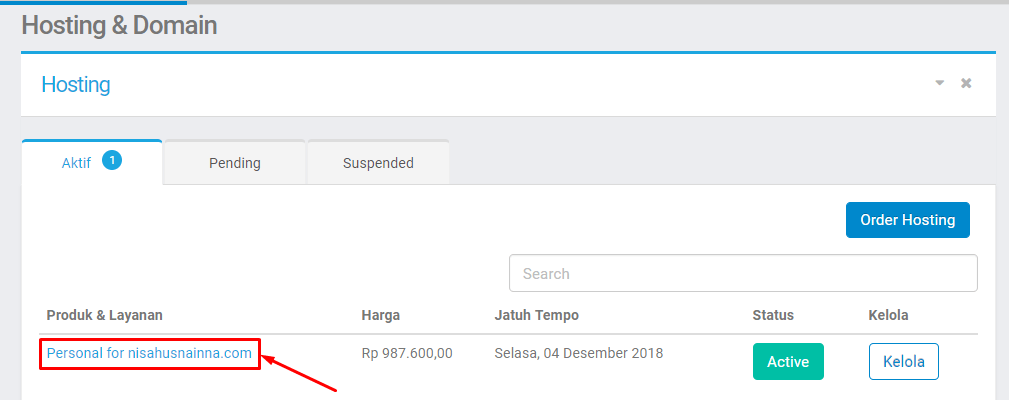
2. Pilih Menu Hosting dan Domain
3. Pilih Hosting
Klik hosting yang ingin Anda install dengan website WordPress.
4. Install WordPress
Pilih Install Website untuk memasang WordPress secara otomatis ke akun hosting Anda.
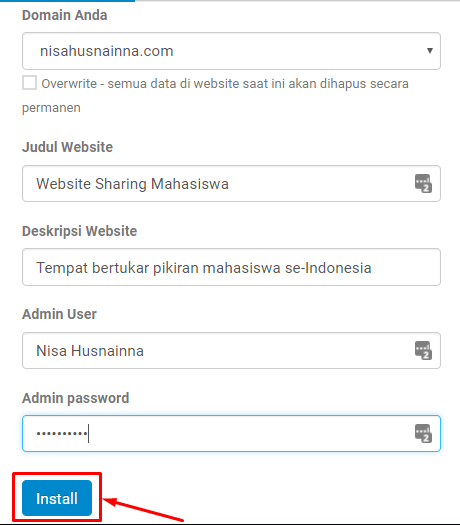
5. Klik Install
6. Isi Data
Isi data-data yang diminta, dari nama domain, judul website, deskripsi website, admin user, hingga admin password. Klik Install dan website WordPress Anda sudah siap untuk dipakai
WordPress Lebih Optimal dengan LiteSpeed & WP Accelerator
Setelah sukses memasang WordPress, langkah selanjutnya yang perlu Anda lakukan adalah membuka dashboard atau dasbor WordPress. Melalui dasbor WordPress Anda bisa mengelola website Anda dengan mudah, dari mengganti tema, menambah plugin, menambah halaman, hingga menerbitkan blogpost.
Cara membuka dasbor WordPress tidak sulit. Anda hanya perlu menambahkan wp-admin di belakang domain Anda. Misalnya, www.namaanda.com/wp-admin. Setelah itu, di layar Anda akan muncul seperti ini.
Masukkan username dan password yang sudah Anda buat ketika menginstall WordPress di langkah sebelumnya. Jika login Anda sukses akan muncul dasbor seperti di bawah ini.
Dasbor WordPress terbagi menjadi tiga bagian utama, yaitu toolbar (1), menu navigasi (2), dan area kerja (3).
Di toolbar Anda bisa mengelola profil Anda di pojok kanan. Selain itu Anda juga akan mendapatkan notifikasi berapa banyak komentar yang Anda dapatkan melalui toolbar.
Bagian dasbor kedua adalah menu navigasi. Sebagian besar aktivitas mengelola WordPress berada di menu navigasi. Dari menerbitkan blogpost, mengunggah media, menambah halaman, mengelola komentar, mengganti tema, memasang plugin, hingga mengganti pengaturan WordPress.
Di bagian ketiga adalah area kerja utama terdapat empat hal utama berikut:
At a Glance menampilkan jumlah post, halaman, komentar, dan versi WordPress yang digunakan.
Activity menunjukkan informasi singkat tentang post dan komentar terbaru.
Jika Anda punya ide artikel dan ingin segera menulisnya Anda bisa melakukannya di Quick Draft. Namun, Anda tetap harus menerbitkannya melalui menu utama.
WordPress News menampilkan berita terbaru dari WordPress.
Langkah 3: Memasang Tema WordPress
Sudah paham tentang bagian-bagian dasbor WordPress. Selanjutnya Anda bisa memasang tema WordPress melalui dasbor tersebut di bagian menu navigasi Appearance.
Anda bisa mencari tema melalui kolom search di menu tersebut atau mengunggah sendiri tema yang Anda unduh dari website lain melalui Upload Theme.
Langkah 4: Install Plugin
Setelah memasang tema yang Anda inginkan, Anda juga perlu memasang plugin untuk meningkatkan kinerja WordPress. Plugin yang tersedia di WordPress sangat banyak. Memilah satu per satu plugin mana yang harus Anda install di WordPress akan memakan waktu lama.
Namun, tidak perlu khawatir karena kami sudah merangkum plugin wajib apa saja yang perlu Anda install ketika pertama kali membuat WordPress. Berikut adalah plugin yang harus ada di WordPress Anda:
Google XML Sitemaps
Berguna untuk membuat sitemap website sehingga mesin pencari bisa lebih mudah melakukan crawl konten-konten di website Anda.
Yoast SEO
Yoast SEO memiliki pengguna yang lebih banyak jika dibandingkan plugin SEO lainnya. Saat artikel ini ditulis sudah mencapai lebih dari 5 juta instalasi aktif.
Plugin ini menawarkan fitur dan pilihan yang dapat Anda gunakan untuk melakukan optimasi website WordPress dengan mudah. Tapi setelah melakukan instalasi, Anda harus melakukan pengaturan Yoast SEO terlebih dahulu.
Contact Form 7
Contact Form 7 dapat Anda gunakan untuk mengelola lebih dari satu form kontak. Anda dapat melakukan pengaturan tampilan dan menambah fasilitas seperti menambahkan fitur untuk mengirimkan file.
Masih terdapat beberapa plugin lain yang wajib Anda install dan Anda dapat menemukan plugin-plugin tersebut di artikel ini.
Cara memasang plugin pun cukup mudah. Di menu navigasi, klik Plugin > Add New. Kemudian ketik nama plugin yang ingin Anda pasang di kolom pencarian. Setelah menemukan plugin yang Anda inginkan, pilih Install lalu Activate.
Langkah 5: Cara Posting Artikel
Untuk membuat post baru di WordPress, buka Add New di bawah Posts atau pilih New -> Post di toolbar bagian atas.
Setelah itu akan muncul editor blog post yang disertai berbagai fitur.
Ketik judul post terlebih dulu. Kemudian, ketik konten post pada area yang telah disediakan. Jika ingin memformat teks, gunakan opsi toolbar. Toolbar tersebut hampir sama dengan toolbar yang Anda gunakan di MS Word atau text editor populer lainnya.
Di sisi kanan halaman, Anda akan melihat semacam meta box. Tiap box memiliki fungsi khusus.
Publish. Di sini Anda dapat mengubah status dan visibilitas post. Buatlah jadwalnya. Dengan mengklik tombol Publish, post Anda dapat dibaca oleh pengunjung. Jika ingin menghapus post, klik tombol Move to Trash.
Categories. Pada box ini, Anda dapat menentukan kategori post yang lebih spesifik. Bahkan Anda bisa membuat kategori baru dengan mengklik tombol +Add New Category.
Tags mempermudah Anda untuk menambahkan tag baru dengan cepat.
Featured Image, Anda dapat menentukan featured image untuk post di sini. Featured image adalah gambar yang muncul di atas artikel.
Halaman WordPress adalah konten statis yang tidak terjadwal seperti About Us dan Contact Us. Halaman tidak memiliki category dan tag. Bagaimana cara membuatnya? Berikut adalah langkah-langkahnya:
Di menu navigasi WordPress, klik Pages > Add New. Pages memang tidak memiliki categories dan tags. Sebagai penggantinya, Pages memiliki Page Attributes yang berguna untuk mengubah urutan halaman serta membuat parent page. Parent page berguna untuk menyatukan beberapa halaman yang berada di bawah parent page yang sama.
Optimasi WordPress
Cara membuat WordPress tidak berhenti pada instalasi dan menerbitkan konten saja, tetapi juga bagaimana cara mengoptimalkan kinerjanya. Dengan begitu artikel-artikel Anda akan sering berada di posisi teratas hasil pencarian Google, website tidak loading lama, dan memperoleh pengunjung lebih banyak tentunya.
Berikut adalah langkah-langkah optimasi WordPress yang perlu Anda lakukan:
1. Install Caching
Lagi-lagi, Anda perlu memasang plugin. Di poin sebelumnya Anda sudah memasang plugin untuk SEO, yaitu Yoast SEO. Kali ini plugin yang perlu Anda install untuk optimasi WordPress adalah plugin caching. Plugin caching berguna untuk membuat versi statis dari website Anda dan mengirimkannya sehingga website bisa loading lebih cepat.
2. Optimasi Permalink
Secara default, WordPress menghasilkan struktur permalink yang cukup panjang. Struktur default tersebut berupa tanggal serta nama URL. Contohnya seperti di bawah ini.
Permalink yang disukai oleh Google mengandung judul atau keyword. Kemudian, permalink yang lebih pendek akan memberikan performa yang lebih baik lagi. Ketika menentukan permalink, kami menyarankan agar Anda menggunakan Post Name. Cara ini akan membuat keyword lebih mudah terlihat ketika website Anda tampil di Google.
https://niagahoster.org/judul-postingan
Anda dapat mengubah permalink melalui dashboard WordPress. Silakan pilih menu Settings > Permalinks. Kemudian pilih radio button Post name dan klik tombol Save Changes untuk menyimpan perubahan.
3. Optimasi Gambar
Optimasi gambar juga diperlukan agar website Anda lebih cepat loading. Mengoptimasi gambar akan membantu website Anda untuk loading lebih cepat karena membuat ukuran gambar yang Anda unggah lebih kecil, tapi dengan kualitas yang sama.
Jaringan Nirkabel – merupakan teknologi yang dapat menggunakan dua perangkat sebagai bertukar data tanpa perlu kabel sebagai transmisi ini data.Jaringandapat menggunakan berbagai jenis media nirkabel, contohnya sebagai gelombang radio, gelombang mikro atau cahaya inframerah. Fungsi Jaringan Nirkabel Contoh paling mudah ialah untuk menghubungkan satu komputer ke komputer lain, berbagi data, atau membuat komputer menjadi terhubung ke internet.
Wireless
Wereless merupakan perangkat jaringan yang fleksibel, baik dari perawatan, kerapian, maupun instalasi. Hal ini dikarenakan pada jaringan wireless tidak membutuhkan kabel untuk melakukan sebuah koneksi atau menghubungkan antar komputer, proses instalasi jaringanpun cukup mudah, dan tentusaja praktis. Cara kerja Jaringan Wireless seperti ini :
Adaptor wireless komputer menerjemahkan data menjadi sinyal radio dan mengirimkan (memancarkan) menggunakan antena. 2. Router wireless menerima sinyal dan melakukan decode data. Router mengirimkan informasi ke Internet koneksi kabel Ethernet dan terhubung ke komputer penerima.
Terdapat 4 jenis jaringan nirkabel yaitu :
WPAN ( Wireless Personal Area Network ) Teknologi WPAN memungkinkan pemakai untuk membangun komunikasi nirkabel secara dadakan (mode ad hoc). Perangkat-perangkat seperti PDA,telepon seluler, atau laptop yang berada dalam ruang kegiatan sipemakai dapat dihubungkan secara nirkabel.Wilayah yang dijangkau oleh WPAN dapat mencapai 10 meter. WLAN ( Wireless Local Area Network )
WLAN memungkinkan para pemakai untuk membangun koneksi didalam lingkungannya sendiri (misalnya,dalam satu bangunan perusahaan atau gedung kampus,atau di ruang publik seperti bandara). WWAN( Wireless Wide Area Network )
Teknologi WWAN (wireless wide area network) memungkinkan para pemakai untuk membangun koneksi nirkabel terhadap jaringan pribadi atau jaringan publik dari jarak jauh. Koneksi tersebut dapat berlangsung didaerah yang sangat luas,seperti kota atau negara .Biasanya penyedia layanan nirkabel memanfaatkan sejumlah antena yang ditempatkan di beberapa tempat serta memakai pula sistem satelit.
WMAN ( Wireelss Metropolitan Area Network ) WMAN ( Wireless Metropolitan Area Network ) adalah teknologi jaringan nirkabel yang menghubungkan beberapa jaringan WLAN.WMAN (Wireless Metropolitan Area Network) memungkinkan para pemakai membangun koneksi nirkabel diantara sejumlah lokasi dalam suatu daerah metropolitan (misalnya di antara sejumlah gedung perkantoran yang berada dalam satu kota atau pada kampus universitas). Keunggulan teknologi WMAN adalah pengguna tidak perlu mengeluarkan anggara untuk pengabelan.WMAN dapat pula ditambahkan pada jaringan berkabel yang sudah ada.Dalam hal ini WMAN dapat dipakai sebagai cadangan bila suatu saat jaringan berkabel mengalami gangguan. Operasi komunikasi VOIP
1.Pengertian VoiP
Voice over Internet Protocol(juga disebut VoIP, IP Telephony, Internet telephony atau Digital Phone) adalah teknologi yang memungkinkan percakapan suara jarak jauh melalui media internet. Data suara diubah menjadi kode digital dan dialirkan melalui jaringan yang mengirimkan paket-paket data, dan bukan lewat sirkuit analog telepon biasa. Voice over Internet Protocol (VoIP) adalah teknologi yang mampu melewatkan trafik suara, video dan data yang berbentuk paket melalui jaringan IP. Dalam komunikasiVoIP, pemakai melakukan hubungan telepon melalui terminal yang berupa PC atau telepon.
-Kebutuhan perangkat VoIP
- Hub
- Router
- ADSL Modem
- VoIP phone Adaptor
-Konsep kerja server Softswitch
Softswitch merupakan sebuah sistem telekomunikasi masa depan yang mampu memenuhi kebutuhan pelanggan yaitu mampu memberikan layanan triple play sekaligus dimana layanan ini hanya mungkin dilakukan oleh sistem dengan jaringan yang maju seperti teknologi yang berbasis IP.
Bagian yang paling kompleks dalam suatu sentral lokal adalah bagian software yang mengatur call processing. Salah satu solusi untuk mengatasi masalah ini adalah dengan menciptakan suatu alat yang dapat menyambungkan komunikasi suara (voice) dalam bentuk paket maupun circuit. Industri pertelekomunikasian menyimpulkan cara yang terbaik adalah dengan memisahkan fungsi call processing dari fungsi switching secara fisik dan menghubungkan keduanya elaui suatu protocol standar tersendiri.
2.Diagramomunikasi VoIP
-Diagram VoIP
-Proses kerja dalam komponen diagram VoIP
Prinsip kerja VoIP adalah mengubah suara analog yang didapatkan dari speaker pada Komputer menjadi paket data digital, kemudian dari PC diteruskan melalui Hub/ Router/ ADSL Modem dikirimkan melalui jaringan internet dan akan diterima oleh tempat tujuan melalui media yang sama. Atau bisa juga melalui melalui media telepon diteruskan ke phone adapter yang disambungkan ke internet dan bisa diterima oleh telepon tujuan.
3. Bagan dan Konsep Kerja PBX pada server Softswitch
-Pengertian PBX
PBX adalah sebuah sentral privat dengan fitur seperti sentral public yang di gunakan oleh suatu lembaga / perusahaan dalam melayani komunikasai internet perusahaan tersebut
-Proses kerja PBX server softswitch
Sebuah sistem IP PBX terdiri dari satu atau lebih telepon SIP, server IP PBX dan secara opsional VOIP Gateway untuk terhubung ke jalur PSTN yang ada. Fungsi PBX IP server mirip dengan cara kerja proxy server: klien SIP, baik berupa software (softphone) atau perangkat keras berbasis ponsel, mendaftar ke server IP PBX, dan ketika mereka ingin membuat panggilan mereka meminta IP PBX untuk melakukan panggilan. IP PBX memiliki daftar semua ponsel / pengguna dan alamat yang sesuai dengan SIP mereka dan dengan demikian dapat menghubungkan panggilan internal atau rute panggilan eksternal baik melalui gateway VOIP atau penyedia layanan VOIP.