

WEB SERVER
Web server adalah sebuah perangkat lunak yang berfungsi untuk menerima permintaan HTTP (hyper Text Transfer Protocol)yang berbentuk web HTML . Pada web server kita biasa menginstall satu satu maupun bersamaan,tetapi lebih baik menginstall bersamaan, karena lebih cepat. Untuk membuat web server yang handal kita harus mendukung syarat-syarat sebagai berikut:
- Apache sebagai Web server
- pHp sebagai pemograman web
- MySQL sebagai database
Langkah –langkah menginstall web server adalah sebagai berikut:
1.Pada Debian buka terminal dan ketik “apt-get install apache2 php5 phpmyadmin mysql-server”, tekan enter
Web server adalah sebuah perangkat lunak yang berfungsi untuk menerima permintaan HTTP (hyper Text Transfer Protocol)yang berbentuk web HTML . Pada web server kita biasa menginstall satu satu maupun bersamaan,tetapi lebih baik menginstall bersamaan, karena lebih cepat. Untuk membuat web server yang handal kita harus mendukung syarat-syarat sebagai berikut:
- Apache sebagai Web server
- pHp sebagai pemograman web
- MySQL sebagai database
Langkah –langkah menginstall web server adalah sebagai berikut:
1.Pada Debian buka terminal dan ketik “apt-get install apache2 php5 phpmyadmin mysql-server”, tekan enter
2.Pilih apache 2

3.Isi password untuk root MySQL, pilih Ok, tekan enter

4.ketikan “cd /etc/apache2/sites-available” pada terminal

5.Ketik “cp default debian”, tekan enter

6.Ketik perintah “pico debian”, tekan enter
Kita biasa memakai pico,nano,vi ataupun vim,jadi sesuai dengan yang diinginkan

pada pico debian yang perlu diedit(menambahkan) seperti berikut:
ServerAdmin webmaster@debian.edu ServerName www.debian.edu DocumentRoot /home/luluk/www/public_html/
7.Untuk mengaktifkan virtual host ketik “a2ensite debian”, tekan enter

8.Ketik “a2dissite default”, tekan enter.
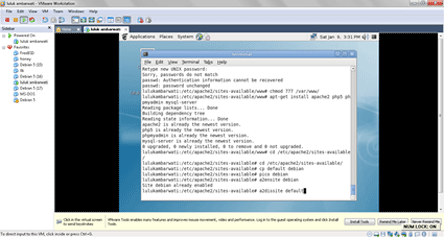
9.Ketik perintah echo “NameVirtual host*”> /etc/apache2/conf.d/virtual.conf, tekan enter
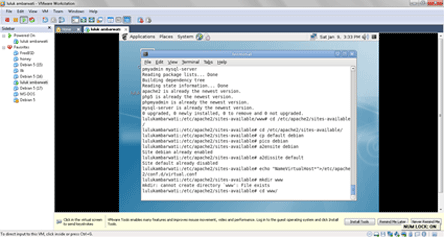
10.Ketik perintah “mkdir www”, tekan enter
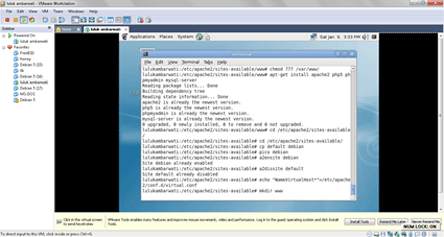
11.Masuk ke directory www, ketik perntah cd www/, tekan enter
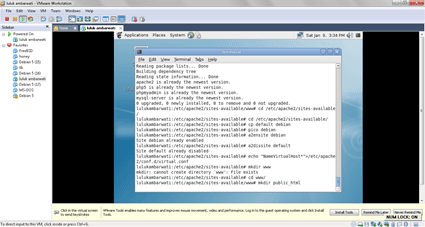
12.Buat directory public_html, ketikan perintah mkdir public_html
13.Buka windows kemudian buka web browser ,dan ketikan Http:/www.debian.edu/phpmyadmin pada address bar

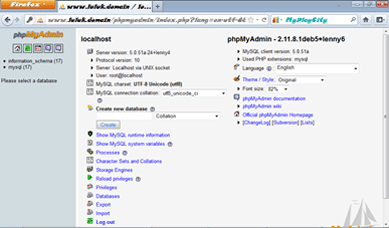
14.Isi kolom Username diisi dengan : root dan pada password: (sesuai password ketika anda menginstall mysql-server), klik Go dan akan muncul seperti gambar yang dibawah ini
Daftar pustaka : https://www.kompasiana.com/jejaring/552ffb3c6ea834297c8b4594/cara-install-web-server-di-debian?page=all
Instalasi CMS
CMS adalah merupakan sebuah Content Management System dan PPDB Online GRATIS yang dibuat untuk semua jenjang sekolah mulai dari tingkat SD/Sederajat, SMP/Sederajat, SMA/Sederajat, dan Perguruan Tinggi. Pengembangan CMS ini dimulai pada tahun 2012 yang awalnya merupakan project premium untuk salah satu sekolah di Kabupaten Kuningan, dan pada tahun 2013 mulai dibagikan secara gratis.
Sedangkan untuk versi terbarunya yaitu 2.x dimulai tahun 2016 dan masih aktif dalam maintenance hingga sampai sekarang. Berhubung CMS ini dikembangkan dan diberikan secara gratis, maka tidak boleh diperjualbelikan tanpa adanya izin dari Pengembang CMS Sekolahku. Pengguna juga tidak diperkenankan untuk membuat aplikasi turunan dari CMS dengan nama baru.
Selain itu pengguna tidak diberikan izin untuk melakukan penghapusan kode sumber aplikasi yang berada di bagian footer CMS maupun menyertakan link komersial seperti layanan hosting maupun domain yang bisa menguntungkan satu pihak. Namun per 2020 ini CMS Sekolahku telah mempunyai versi premium berbayar yang mereka tawarkan dengan lebih banyak keunggulan. Tetapi jika Anda ingin menggunakan versi gratis, simak cara install CMS Sekolahku berikut ini.
Berikut langkah- langkah mudah yang bisa Anda ikuti dan terapkan dalam menginstal CMS Sekolahku :
- Pastikan Anda sudah terinstall web server Apache, PHP, MySQL, dan phpmyadmin di komputer. Bagi pengguna OS Windows, untuk memudahkan silahkan download XAMPP atau WAMP SERVER. WAMP SERVER download disini http://www.wampserver.com, XAMPP download disini https://www.apachefriends.org
- Buat folder dengan nama “cmssekolahku” dalam direktori xampp/htdocs, jika mengunakan XAMPP atau dalam direktori www jika menggunakan WAMP.
- Extract file cms-sekolahku-v2.zip di folder tersebut.
- Buka phpMyAdmin di browser dengan mengetikan localhost/phpmyadmin.
- Pilih menu “DATABASE” kemudian buat database dengan nama “db_sekolahku”
- Jika langkah nomor 5 sukses, database dengan nama db_sekolahku akan muncul di samping kiri.
- Klik database tersebut dan pilih menu “IMPORT”, kemudian browse file dengan nama db_sekolahku.sql yang saya sertakan dalam folder hasil download.
- Selesai.
Baca Juga : Panduan Cara Login ke Cpanel Website dan Blog
Sedikit informasi yang perlu Anda ketahui dalam melakukan instalasi ini adalah :
- Silahkan buka browser dan ketikan URL : localhost/cmssekolahku
- Untuk login ke halaman backend, silahkan ketikan URL: localhost/cmssekolahku/login
- Default username dan password biasanya menggunakan username sebagai administrator.
- Pada langkah ke-7 seharusnya program sudah bisa dijalankan, namun
untuk memastikan konfigurasi database sudah benar atau belum, silahkan
buka file database.php yang ada di dalam folder
cmssekolahku/application/config/database.php dengan menggunakan Code
Editor sejenis Notepad++ atau Sublime Text.
Lihat baris 78, 79, dan 80 kemudian silahkan sesuaikan 3 baris tersebut sesuai dengan konfigurasi komputer masing-masing.
Cara install dengan menggunakan Installer
Berikut cara lain dalam melakukan instalasi yang bisa Anda coba dengan menggunakan Installer :
- Pastikan sudah terinstall web server Apache, PHP, MySQL, dan phpmyadmin di komputer. Bagi pengguna OS Windows, untuk memudahkan silahkan download XAMPP atau WAMP SERVER. Untuk WAMP SERVER bisa download disini http://www.wampserver.com. XAMPP download disini https://www.apachefriends.org
- Buat folder dengan nama “cmssekolahku” dalam direktori xampp/htdocs, jika mengunakan XAMPP atau dalam direktori www jika menggunakan WAMP.
- Extract file cms-sekolahku-v2.x.x.zip kedalam folder “cmssekolahku”
- Buka phpMyAdmin di browser dengan mengetikan localhost/phpmyadmin
- Pilih menu “DATABASE” kemudian buat database dengan nama “db_cms_sekolahku”
- Buka Browser kemudian silahkan ketik “localhost/cmssekolahku/install”
- Ikuti semua sesuai dengan petunjuk yang ditampilkan.
- Selesai.
Baca Juga : Tutorial Cara Install WordPress dengan LEMP di Ubuntu 18.04
Cara instalasi CMS Sekolahku melalui hosting
Jika Anda ingin menginstal melalui hosting Anda, inilah langkah- langkah yang bisa Anda terapkan untuk melakukannya :
- Download CMS Sekolahku versi terbaru di website resmi sekolahku.web.id
- Pastikan Anda sudah mengantongi akun hosting untuk melakukan instalasi
- Masuk login ke akun cpanel hosting Anda dengan melalui domain atau cPanel, masukan user dan passwordnya
- Masuk ke dalam file manager dan upload CMS Sekolahku di public_html jika CMS yang akan di install merupakan domain utama.
- Extract folder zip CMS Sekolahku tersebut.
- Berikutnya adalah membuat (database, user dan passowrd) di cPanel Utama pilih menu Wizard Database MySQL di menu Database.
- Simpan nama Database, user, dan password yang Anda buat tadi dengan aman dan mudah untuk digunakan kembali.
- Buka menu phpmyadmin pilih database yang sudah dibuat, lalu klik import untuk upload database, upload database bawaan yang ada di folder CMS Sekolahku (extension .sql)
- Lalu input Database, user dan password di file database.php di public_html > application > config >database.php kemudian klik edit.
- Hapus folder install yang ada di CMS Sekolahku yang tadi di upload, karena kalau tidak di hapus saat akses domain akan membawa redirect menu install.
- Silahkan coba akses website Anda karena jika tahapannya telah ANda ikuti dengan benar maka website sudah bisa di akses.
Daftar pustaka : https://idcloudhost.com/cara-install-cms-sekolahku/
0 komentar:
Posting Komentar